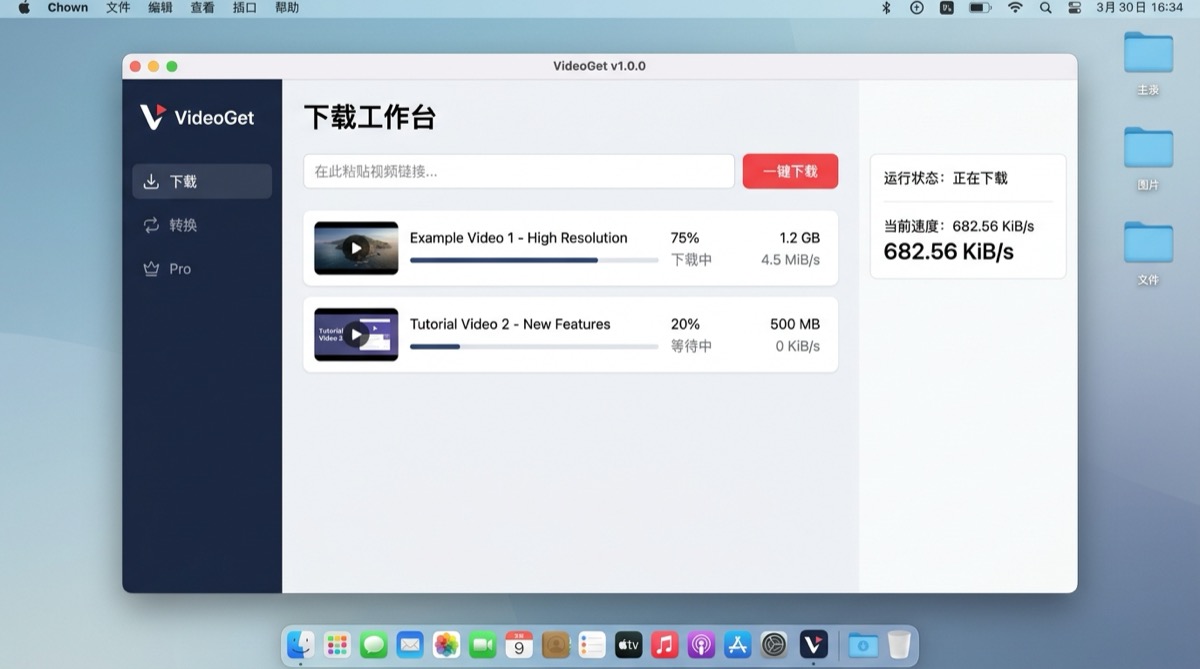
Ein Video herunterzuladen kann sinnvoll sein, wenn Sie eine Offlinekopie Ihres eigenen Uploads, lizenziertes Schulungsmaterial, gemeinfreie Aufnahmen oder Inhalte mit ausdrücklicher Erlaubnis des Rechteinhabers benötigen. Der erste Schritt ist daher nicht die Wahl einer App, sondern die Prüfung Ihrer Berechtigung.
Diese Anleitung beschreibt einen praktischen Mac-Ablauf mit VideoGet. Sie erklärt nicht, wie DRM, Bezahlschranken, Kontobeschränkungen, Regionssperren oder andere Zugriffskontrollen umgangen werden.
Zuerst die Erlaubnis prüfen
Vor dem Download sollte mindestens einer dieser Punkte zutreffen:
- Sie haben das Video selbst erstellt und hochgeladen.
- Der Urheber oder Rechteinhaber hat den Download genehmigt.
- Eine Lizenz erlaubt den Download und die geplante Nutzung.
- Das Werk ist in Ihrem Land gemeinfrei.
- Die Plattform bietet für Ihren Zweck eine offizielle Downloadfunktion an.
Eine Wiedergabeberechtigung erlaubt nicht automatisch das Kopieren, Veröffentlichen, Verkaufen oder Weitergeben. Auch Plattformbedingungen und Urheberrecht unterscheiden sich je nach Land. Nutzen Sie im Zweifel die offizielle Offlinefunktion oder fragen Sie den Rechteinhaber.
Mac und Zielordner vorbereiten
Erstellen Sie zunächst einen eigenen Projektordner und darin bei Bedarf Unterordner für Quelldateien, Untertitel und Exporte. Prüfen Sie den freien Speicherplatz: Hochauflösende Videos können deutlich größer als erwartet sein, und eine unveränderte Quelle plus Export benötigen zusätzlichen Platz.
Eine klare Ablage erleichtert die Kontrolle des Ergebnisses und verhindert, dass der Downloads-Ordner zu einem unübersichtlichen Archiv wird.
Ein autorisiertes Video mit VideoGet herunterladen
Vollständige Video-URL kopieren
Öffnen Sie die Videoseite im Browser und kopieren Sie die vollständige Adresse. Prüfen Sie, ob sie direkt zum freigegebenen Video führt und nicht zu einer Wiedergabeliste, Werbung oder einer anderen Seite.
URL einfügen und analysieren
Öffnen Sie den Downloadbereich in VideoGet, fügen Sie die URL ein und warten Sie, bis die Analyse abgeschlossen ist. Welche Formate verfügbar sind, hängt von den Medienströmen ab, die die Quelle tatsächlich bereitstellt.
Format und Qualität passend wählen
MP4 eignet sich, wenn das Ergebnis auf vielen Geräten abspielbar sein soll. Für Referenz, Transkription oder Untertitelkontrolle genügt oft eine geringere Auflösung. Eine höhere Auflösung ist nur sinnvoll, wenn das Projekt sie benötigt und Ihre Erlaubnis diese Nutzung abdeckt.
Die größte Datei ist nicht automatisch die beste. Wählen Sie die kleinste Variante, die den Projektzweck zuverlässig erfüllt.
Speichern und Ergebnis kontrollieren
Wählen Sie den vorbereiteten Zielordner, starten Sie den Download und verhindern Sie bei großen Dateien den Ruhezustand des Macs. Spielen Sie das Ergebnis anschließend vollständig ab. Kontrollieren Sie Bild und Ton, Auflösung und Dateiintegrität, und vergeben Sie einen eindeutigen Projektnamen.
Geben Sie die Datei nicht weiter, wenn Ihre Genehmigung keine Weiterverbreitung umfasst.
Untertitel zur lokalen Datei hinzufügen
Bewahren Sie die Quelldatei unverändert auf und arbeiten Sie mit einer Kopie. Prüfen Sie vorhandene SRT- oder VTT-Dateien auf Timing, Schreibweise, Sprechernamen und Zeilenumbrüche, bevor Sie exportieren.
Eingebrannte Untertitel sind immer sichtbar. Eine separate Untertitelspur kann in kompatiblen Playern ein- und ausgeschaltet werden. Getrennte Ordner für Quelle, Untertitel und Endfassung erleichtern spätere Korrekturen.
Häufige Probleme auf dem Mac lösen
Wenn die URL nicht analysiert werden kann, prüfen Sie, ob sie im Browser normal geöffnet wird und direkt auf eine unterstützte Videoseite verweist. Private, kostenpflichtige, verschlüsselte oder nach Alter, Region oder Konto beschränkte Inhalte können nicht verfügbar sein. Versuchen Sie nicht, diese Einschränkungen zu umgehen.
Bei einem Abbruch kontrollieren Sie Internetverbindung, Speicherplatz und Zugriffsrechte des Zielordners. Fehlt der Ton, stellt die Quelle Bild und Audio möglicherweise getrennt bereit. Wählen Sie eine kompatible MP4-Option und warten Sie, bis die Nachverarbeitung beendet ist.
Einen verantwortungsvollen Ablauf dokumentieren
Speichern Sie zu jedem autorisierten Video die Quell-URL, den Lizenz- oder Berechtigungsnachweis, das Download-Datum und den Verwendungszweck. Löschen Sie temporäre Dateien nach Projektende und laden Sie Inhalte ohne entsprechende Erlaubnis nicht bei anderen Diensten hoch.
VideoGet vereinfacht die technischen Schritte unter macOS. Die Verantwortung für Quelle und Nutzung bleibt jedoch immer beim Anwender.