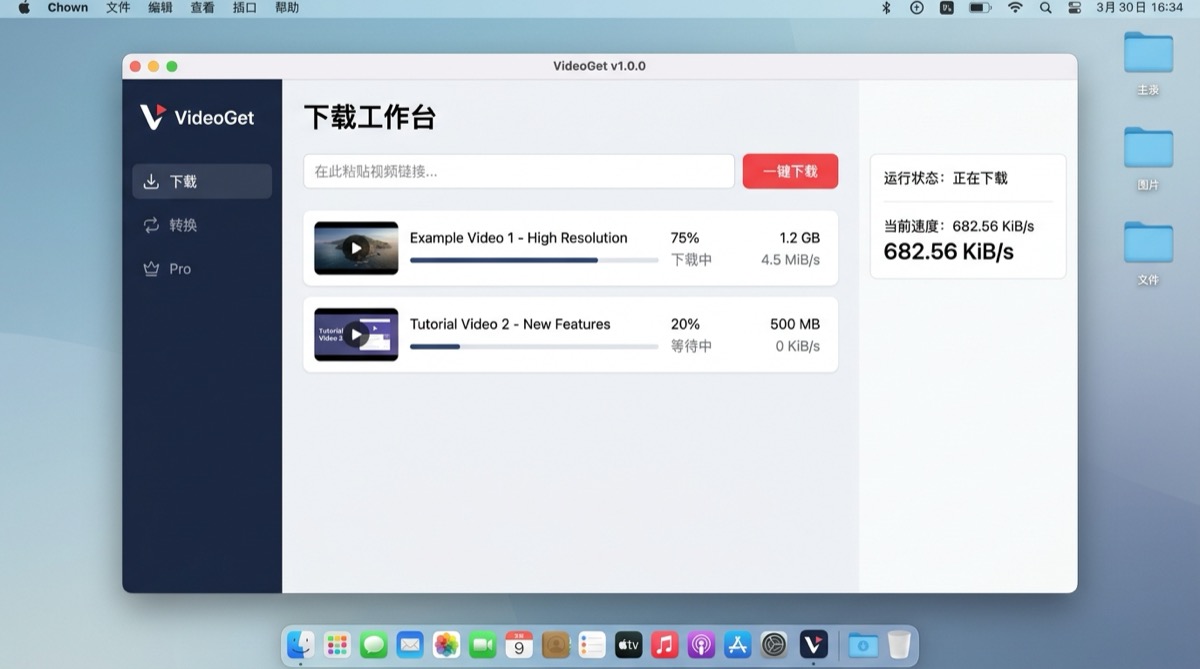
当你需要离线观看自己上传的视频、获得许可的培训资料、公共领域作品,或者版权方明确授权的内容时,下载视频会很有帮助。真正需要先确认的并不是用哪个工具,而是你是否有权保存这个文件。
本文介绍使用 VideoGet 在 Mac 上完成下载、检查和整理的实用流程,不涉及绕过数字版权管理、付费墙、账号控制、地区限制或其他访问限制。
下载前先确认你拥有权限
开始之前,请确认至少符合以下一种情况:
- 视频由你创作并上传;
- 版权所有者明确允许你下载;
- 视频采用允许下载及相应用途的许可证;
- 作品在你所在地区属于公共领域;
- 平台为你的使用目的提供了官方下载功能。
能够观看并不代表可以下载、复制、发布、出售或再次分发。不同平台的服务条款以及不同国家和地区的版权规则也可能不同。如果不能确定,请优先使用平台的官方离线功能,或直接询问权利人。
准备 Mac 和保存文件夹
下载前先建立专用文件夹,例如“已授权视频下载”,再按项目、源文件、字幕和最终导出内容建立子目录。同时检查磁盘剩余空间。高分辨率视频通常比预期更大,同时保存原始文件和导出版本还会进一步增加占用空间。
清晰的目录结构能让你更容易检查完成的文件,也能避免系统“下载”目录长期堆积无法辨认的内容。
使用 VideoGet 下载已授权视频
复制完整的视频地址
在浏览器中打开目标视频,复制地址栏里的完整 URL。确认它指向你获得许可的视频,而不是播放列表、广告页面或其他无关内容。
粘贴地址并等待分析
打开 VideoGet 的下载工作区,粘贴地址并等待分析完成。能够选择的格式取决于来源页面实际提供的媒体流。对于私密、加密、付费或受账号控制的内容,不要尝试绕过限制。
选择合适的格式和清晰度
如果需要兼容常见播放器,可以优先选择 MP4。仅用于资料查看、转写或字幕校对时,较低分辨率通常已经足够;只有在项目确实需要且权限允许时,才选择更高分辨率。
不要默认选择最大的文件。合适的选择是能够满足项目需求、同时体积尽可能小的版本。
选择目录并检查结果
选择预先准备的项目目录,开始下载,并在大文件处理期间让 Mac 保持唤醒。完成后从头到尾播放一次,检查音画是否同步、分辨率是否正确、文件是否完整,再使用清楚的项目名称重命名。
除非已有许可同时允许再次分发,否则不要把完成的文件上传或分享给其他人。
为本地视频添加字幕
需要字幕时,请保留原始视频不变,并复制一份作为工作文件。已有 SRT 或 VTT 字幕时,先检查时间轴、拼写、说话人姓名以及断句,然后再导出。
硬字幕会始终显示,软字幕轨道则允许兼容播放器开启或关闭。把原始视频、字幕文件和最终导出内容分开保存,后续修改会更容易。
处理 Mac 上的常见问题
如果 URL 无法分析,先确认它能在浏览器中正常打开,而且直接指向受支持的视频页面。私密、年龄限制、付费、地区限制、加密或账号控制内容可能无法使用,这不应通过规避限制来解决。
如果下载中断,请检查网络连接、磁盘空间和目标文件夹权限。Mac 进入睡眠也可能暂停后台任务。文件没有声音时,来源可能把视频和音频分成了不同媒体流;请选择兼容的 MP4 选项,并等待后处理结束。
建立可重复且负责任的工作流程
建议在每个已授权视频旁保存来源 URL、许可说明、下载日期和项目用途。项目结束后删除临时文件,未经许可不要将内容上传到其他服务。
VideoGet 可以简化 macOS 上的技术步骤,但确认来源是否合法、最终用途是否符合授权,始终是使用者自己的责任。