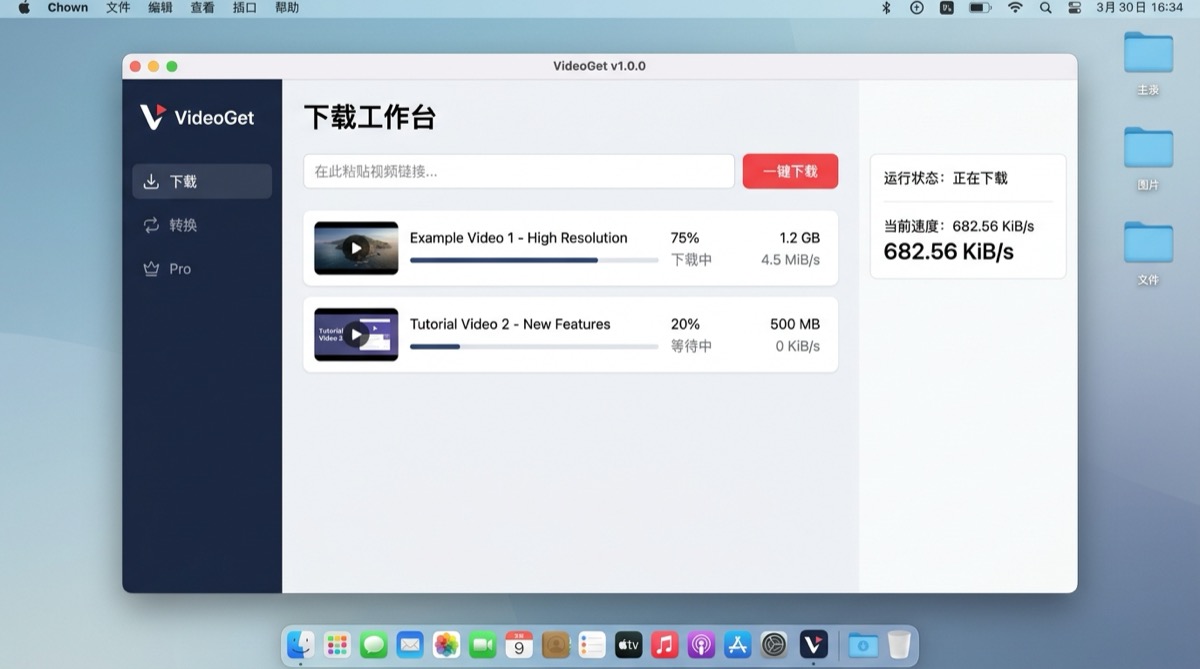
自分でアップロードした動画、利用許諾を受けた教材、パブリックドメインの映像、または権利者から保存を許可されたコンテンツをオフラインで使う場合、ダウンロードは便利です。ただし、最初に確認すべきことはアプリの選び方ではなく、そのファイルを保存する権利があるかどうかです。
このガイドでは、VideoGetを使ったMacでの実践的な手順を紹介します。DRM、ペイウォール、アカウント制御、地域制限などのアクセス制限を回避する方法は扱いません。
最初にダウンロードの許可を確認する
開始前に、少なくとも次のいずれかに該当することを確認してください。
- 自分で動画を制作し、アップロードした。
- 著作権者からダウンロードの許可を得た。
- ライセンスがダウンロードと予定している利用方法を認めている。
- 居住地域でその作品がパブリックドメインに属している。
- プラットフォームが目的に合った公式ダウンロード機能を提供している。
視聴できることは、複製、公開、販売、再配布の許可を意味しません。利用規約や著作権法は国や地域によって異なります。不明な場合は公式のオフライン機能を使うか、権利者に確認してください。
Macと保存先フォルダを準備する
ダウンロード前に専用フォルダを作り、必要に応じてプロジェクト、元動画、字幕、完成版に分けます。高解像度の動画は予想以上に容量を使うため、空き容量も確認してください。元ファイルと書き出し後のファイルを両方残す場合は、さらに多くの容量が必要です。
分かりやすい構成にすると、完成したファイルを確認しやすくなり、ダウンロードフォルダが整理されないまま残るのを防げます。
VideoGetで許可された動画を保存する
動画の完全なURLをコピーする
ブラウザで対象動画を開き、アドレスバーから完全なURLをコピーします。プレイリストや広告ではなく、保存を許可された動画そのものを指していることを確認します。
URLを貼り付けて解析を待つ
VideoGetのダウンロード画面を開き、URLを貼り付けて解析が終わるまで待ちます。選べる形式は、配信元が実際に公開しているメディア形式によって変わります。
用途に合う形式と画質を選ぶ
さまざまなプレーヤーで再生するなら、互換性の高いMP4が便利です。内容確認、文字起こし、字幕調整だけなら低い解像度でも十分なことがあります。高解像度は、プロジェクトに必要で利用許可もある場合に選びます。
常に最大サイズを選ぶ必要はありません。目的を満たす範囲で最小のファイルを選ぶと、保存容量と処理時間を抑えられます。
保存して結果を確認する
準備したフォルダを保存先に選び、ダウンロードを開始します。大きなファイルの処理中はMacがスリープしないようにしてください。完了後は最初から最後まで再生し、音声と映像の同期、解像度、ファイルの完全性を確認してから、分かりやすい名前に変更します。
再配布まで許可されていない場合は、完成ファイルを他の人に共有したり別サービスへアップロードしたりしないでください。
ローカル動画に字幕を追加する
元動画は変更せず、作業用コピーを作ります。SRTやVTT字幕がある場合は、書き出す前にタイミング、表記、話者名、改行を確認してください。
焼き付け字幕は常に表示されます。独立した字幕トラックなら、対応プレーヤーで表示を切り替えられます。元動画、字幕、完成版を別々に保存すると、後から修正しやすくなります。
Macでよくある問題を確認する
URLを解析できないときは、ブラウザで正常に開き、対応する動画ページを直接指しているか確認します。非公開、有料、暗号化、年齢・地域・アカウントで制限された動画は利用できない場合があります。制限を回避しようとしないでください。
途中で停止する場合は、通信状態、空き容量、保存先へのアクセスを確認します。音声がない場合、配信元が映像と音声を別のストリームで提供している可能性があります。互換性のあるMP4を選び、後処理が完了するまで待ってください。
再現可能で責任ある手順を残す
各動画と一緒に、元URL、許可やライセンスの記録、保存日、利用目的を保管します。作業終了後は一時ファイルを削除し、許可の範囲外で別のサービスへアップロードしないでください。
VideoGetはmacOS上の技術的な手順を簡単にしますが、動画の出所と利用目的に対する責任は常に利用者にあります。