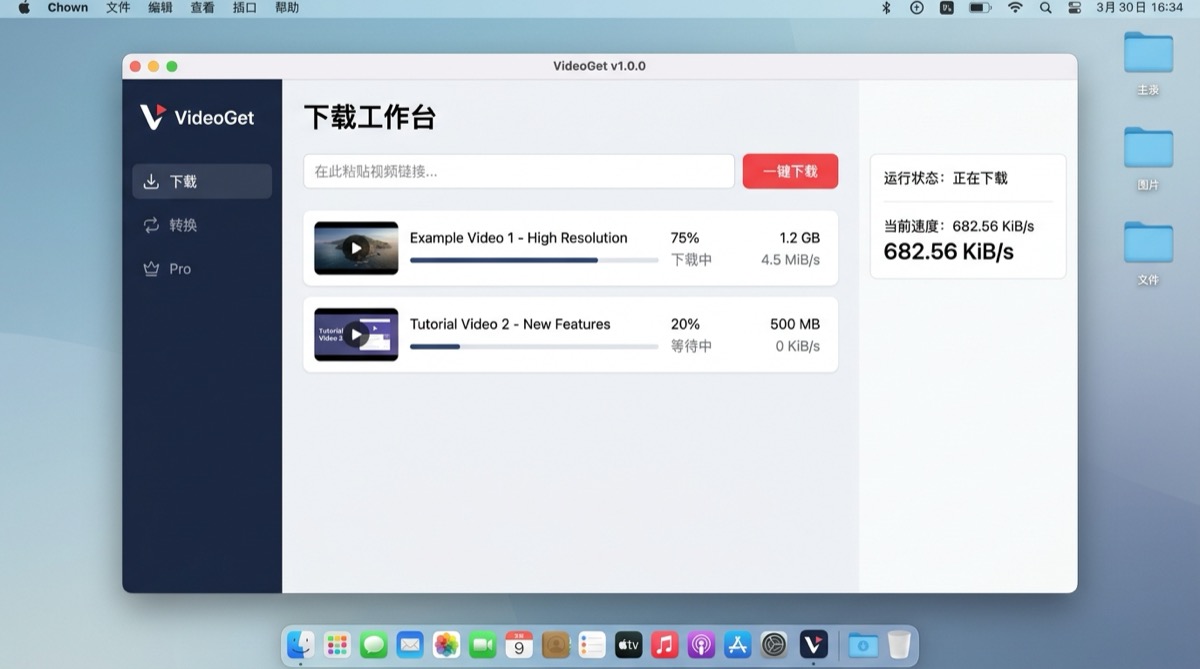
Descargar un vídeo puede ser útil cuando necesitas una copia sin conexión de una publicación propia, material formativo con licencia, una obra de dominio público o contenido cuyo propietario te haya dado permiso. Por eso, el primer paso no es elegir una aplicación, sino comprobar que tienes derecho a guardar el archivo.
Esta guía explica un flujo práctico para Mac con VideoGet. No describe métodos para eludir DRM, muros de pago, controles de cuenta, restricciones regionales u otras limitaciones de acceso.
Comprueba primero que tienes permiso
Antes de descargar, confirma que se cumple al menos una de estas condiciones:
- Creaste y publicaste el vídeo.
- El titular de los derechos te dio permiso para descargarlo.
- La licencia permite la descarga y el uso previsto.
- La obra pertenece al dominio público en tu jurisdicción.
- La plataforma ofrece una función oficial de descarga para tu finalidad.
Poder ver un vídeo no concede automáticamente permiso para copiarlo, publicarlo, venderlo o redistribuirlo. Las condiciones de cada plataforma y las normas de derechos de autor también varían por país. Si tienes dudas, utiliza la opción oficial sin conexión o pregunta al titular de los derechos.
Prepara el Mac y la carpeta de destino
Crea una carpeta específica antes de empezar. Puedes añadir subcarpetas para el proyecto, los archivos originales, los subtítulos y las exportaciones finales. Comprueba también el espacio disponible: el vídeo de alta resolución puede ocupar mucho más de lo esperado, especialmente si conservas el original y una versión exportada.
Una estructura clara facilita revisar el resultado y evita que la carpeta Descargas se convierta en un archivo permanente y desordenado.
Descarga un vídeo autorizado con VideoGet
Copia la URL completa
Abre la página del vídeo en el navegador y copia la dirección completa. Asegúrate de que conduce al vídeo autorizado, no a una lista de reproducción, un anuncio o una página distinta.
Pega la URL y espera el análisis
Abre el espacio de descargas de VideoGet, pega la URL y espera a que termine el análisis. Los formatos disponibles dependen de las transmisiones multimedia que la fuente exponga realmente.
Elige el formato y la calidad
Selecciona una opción MP4 compatible si necesitas reproducir el resultado en distintos dispositivos. Para consulta, transcripción o ajuste de subtítulos suele bastar una resolución menor. Usa una resolución alta solo si el proyecto la necesita y tu autorización cubre ese uso.
No elijas automáticamente el archivo más grande. La mejor opción es el archivo más pequeño que satisfaga correctamente las necesidades del proyecto.
Guarda y verifica el resultado
Elige la carpeta preparada, inicia la tarea y mantén el Mac activo durante descargas grandes. Cuando termine, reproduce el archivo de principio a fin, comprueba la sincronización de audio y vídeo, la resolución y la integridad, y asígnale un nombre claro.
No redistribuyas el resultado salvo que el permiso o la licencia también autoricen esa acción.
Añade subtítulos sin modificar el original
Conserva intacto el archivo original y trabaja con una copia. Si ya tienes subtítulos SRT o VTT, revisa los tiempos, la ortografía, los nombres de los hablantes y los saltos de línea antes de exportar.
Los subtítulos incrustados siempre están visibles. Una pista separada permite activarlos o desactivarlos en reproductores compatibles. Guardar por separado la fuente, los subtítulos y la exportación final simplifica las correcciones posteriores.
Soluciona problemas habituales en Mac
Si no se puede analizar la URL, comprueba que se abre normalmente en el navegador y que apunta directamente a una página compatible. El contenido privado, de pago, cifrado o limitado por edad, región o cuenta puede no estar disponible. No intentes eludir esas restricciones.
Si la descarga se interrumpe, revisa la conexión, el espacio libre y el acceso a la carpeta de destino. Si el archivo no tiene sonido, la fuente puede ofrecer el vídeo y el audio por separado. Elige una opción MP4 compatible y espera a que finalice el procesamiento posterior.
Mantén un flujo responsable y repetible
Guarda junto a cada vídeo autorizado la URL de origen, la prueba de licencia o permiso, la fecha de descarga y la finalidad del proyecto. Elimina los archivos temporales al terminar y no subas el contenido a otro servicio si la autorización no incluye ese uso.
VideoGet puede simplificar los pasos técnicos en macOS, pero la responsabilidad sobre la fuente y el uso final siempre corresponde al usuario.