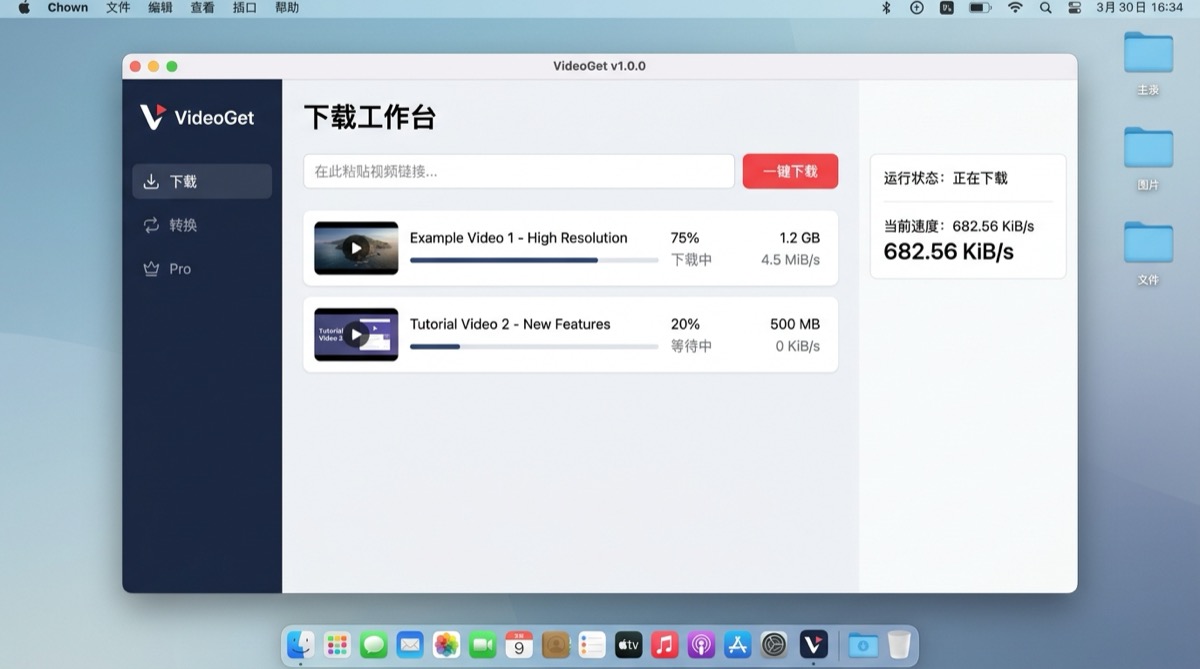
Télécharger une vidéo peut être utile pour conserver hors ligne l’une de vos propres publications, une formation sous licence, une œuvre du domaine public ou un contenu dont l’auteur vous a donné l’autorisation. La première étape consiste donc à vérifier vos droits, avant même de choisir une application.
Ce guide présente une méthode pratique sur Mac avec VideoGet. Il n’explique pas comment contourner un DRM, un paywall, un contrôle de compte ou une autre restriction d’accès.
Vérifier votre autorisation avant de commencer
Avant tout téléchargement, vérifiez qu’au moins une situation s’applique :
- vous avez créé et publié la vidéo ;
- le titulaire des droits vous a donné son accord ;
- la licence autorise le téléchargement et l’usage prévu ;
- l’œuvre appartient au domaine public dans votre pays ;
- la plateforme propose elle-même une option de téléchargement adaptée à votre usage.
Le droit de regarder une vidéo n’accorde pas automatiquement celui de la copier, la republier, la vendre ou la redistribuer. Les conditions de la plateforme et les règles locales peuvent également varier. En cas de doute, utilisez la fonction hors ligne officielle ou demandez l’accord du titulaire des droits.
Préparer le Mac et le dossier de destination
Créez un dossier dédié avant de lancer la tâche. Ajoutez, si nécessaire, des sous-dossiers pour la source, les sous-titres et les exports. Vérifiez aussi l’espace libre : une vidéo haute définition et sa version exportée peuvent occuper plusieurs fois la taille attendue.
Une organisation simple facilite la vérification du fichier terminé et évite que le dossier Téléchargements ne devienne une archive permanente.
Télécharger une vidéo autorisée avec VideoGet
Copier l’URL complète
Ouvrez la page de la vidéo dans le navigateur et copiez son URL complète. Vérifiez qu’elle mène directement au contenu autorisé, et non à une publicité, une liste de lecture ou une autre page.
Analyser la vidéo
Lancez VideoGet sur votre Mac, collez l’URL dans l’espace de téléchargement, puis attendez la fin de l’analyse. Les formats proposés dépendent de la source et des flux qu’elle rend disponibles.
Choisir le format et la qualité
Sélectionnez un MP4 compatible si vous souhaitez une lecture simple sur différents appareils. Une résolution plus faible suffit souvent pour la transcription ou la consultation. Choisissez une qualité supérieure uniquement si votre projet l’exige et si vous disposez de l’autorisation correspondante.
Le meilleur choix n’est pas forcément le fichier le plus volumineux, mais le plus petit fichier qui répond correctement au besoin du projet.
Enregistrer et contrôler le résultat
Choisissez le dossier préparé, démarrez la tâche et gardez le Mac actif. Après le téléchargement, lisez le fichier du début à la fin, contrôlez la synchronisation audio-vidéo et vérifiez la résolution. Renommez-le clairement, mais ne le redistribuez que si votre autorisation couvre aussi cet usage.
Ajouter des sous-titres sans modifier la source
Conservez le fichier source intact et travaillez sur une copie. Si vous disposez déjà de sous-titres SRT ou VTT, vérifiez le minutage, l’orthographe, les noms des intervenants et les retours à la ligne avant l’export.
Les sous-titres incrustés restent toujours visibles. Une piste de sous-titres séparée permet au lecteur compatible de les activer ou de les désactiver. Garder la source, le fichier de sous-titres et l’export final dans des dossiers distincts simplifie les corrections ultérieures.
Résoudre les problèmes courants sur Mac
Si l’URL ne peut pas être analysée, assurez-vous qu’elle s’ouvre normalement et pointe vers une page prise en charge. Les contenus privés, payants, chiffrés, limités à une région ou contrôlés par un compte peuvent rester indisponibles. Ne cherchez pas à contourner ces restrictions.
Si le téléchargement s’interrompt, contrôlez la connexion, l’espace disque et l’accès au dossier de destination. Si le fichier ne contient pas de son, attendez la fin du post-traitement ou utilisez une option MP4 compatible lorsque la source sépare l’audio et la vidéo.
Adopter une méthode responsable et reproductible
Conservez avec chaque fichier l’URL d’origine, la date, la preuve d’autorisation ou de licence et l’usage prévu. Supprimez les fichiers temporaires à la fin du projet et ne transférez pas le contenu vers un autre service si vos droits ne couvrent pas cette action.
VideoGet peut simplifier les étapes techniques sur macOS, mais la responsabilité de la source et de l’usage final reste toujours celle de l’utilisateur.