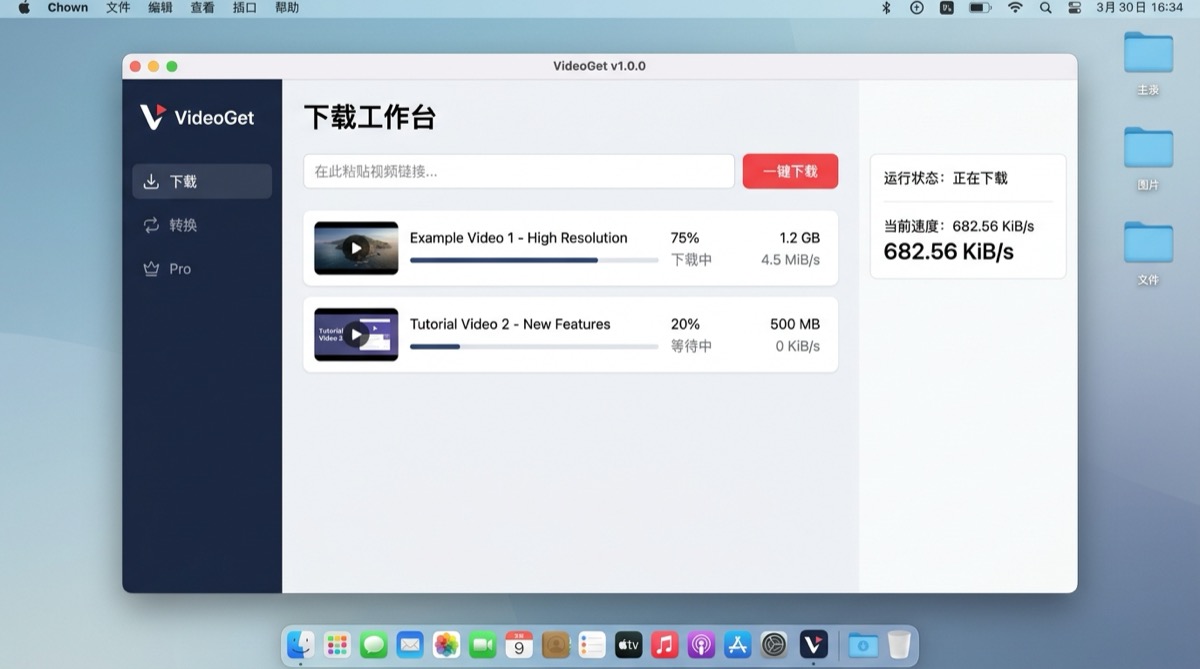
當你需要離線觀看自己上傳的影片、取得授權的培訓資料、公共領域作品,或著作權人明確允許的內容時,下載影片會很實用。真正應該先確認的不是使用哪個工具,而是你是否有權儲存該檔案。
本文介紹使用 VideoGet 在 Mac 上完成下載、檢查與整理的實用流程,不包含繞過數位版權管理、付費牆、帳號控制、地區限制或其他存取限制的方法。
下載前先確認你擁有權限
開始前,請確認至少符合下列一種情況:
- 影片由你創作並上傳;
- 著作權人明確允許你下載;
- 授權條款允許下載及你的預定用途;
- 作品在你所在的司法管轄區屬於公共領域;
- 平台為該用途提供官方下載功能。
可以觀看不代表可以下載、複製、發佈、出售或再次散布。平台服務條款與各地著作權規則也可能不同。無法確定時,請使用平台的官方離線功能,或直接詢問權利人。
準備 Mac 與儲存資料夾
下載前建立專用資料夾,例如「已授權影片下載」,再依專案、來源檔案、字幕及最終匯出內容建立子資料夾。同時檢查磁碟剩餘空間;高解析度影片通常比預期更大,保留來源與匯出版本也會增加空間需求。
清楚的目錄結構能讓你快速檢查完成檔案,並避免系統的「下載項目」長期堆積難以辨識的內容。
使用 VideoGet 下載已授權影片
複製完整影片網址
在瀏覽器中開啟目標影片,複製網址列中的完整 URL。確認它指向你獲准儲存的影片,而不是播放清單、廣告或其他頁面。
貼上網址並等待分析
開啟 VideoGet 的下載工作區,貼上網址並等待分析完成。可選格式取決於來源頁面實際提供的媒體串流。遇到私人、加密、付費或帳號控制的內容時,請勿嘗試繞過限制。
選擇格式與畫質
需要廣泛的播放相容性時可優先選擇 MP4。若只用於資料檢視、逐字稿或字幕校對,較低解析度通常已足夠;只有在專案需要且權限允許時,才選擇較高解析度。
最大的檔案不一定最好。理想選擇是能滿足專案需求、同時盡量節省空間的版本。
儲存並檢查結果
選擇預先準備的專案資料夾後開始下載,大型任務期間讓 Mac 保持喚醒。完成後從頭到尾播放,檢查影音同步、解析度與檔案完整性,再以清楚的專案名稱重新命名。
除非授權也允許再次散布,否則不要將完成的檔案上傳或分享給其他人。
為本機影片加入字幕
需要字幕時,保留原始影片不變,並以副本進行處理。已有 SRT 或 VTT 字幕時,先檢查時間、拼字、講者姓名和換行,再進行匯出。
燒錄字幕會一直顯示;獨立字幕軌則能讓相容播放器開啟或關閉。分開保存來源影片、字幕檔與最終匯出內容,後續修正會容易許多。
處理 Mac 上的常見問題
若 URL 無法分析,先確認它能在瀏覽器中正常開啟,並直接指向支援的影片頁面。私人、年齡限制、付費、地區限制、加密或帳號控制的媒體可能無法使用,不應以規避限制的方式處理。
下載中斷時,請檢查網路、磁碟空間及目的資料夾權限。Mac 進入睡眠也可能暫停背景任務。檔案沒有聲音時,來源可能分開提供影音串流;請選擇相容的 MP4,並等待後續處理完成。
建立可重複且負責任的流程
建議在每個已授權影片旁保存來源 URL、授權說明、下載日期與專案用途。專案完成後刪除暫存檔案,未經許可不要把內容上傳到其他服務。
VideoGet 可以簡化 macOS 上的技術步驟,但確認來源與最終用途是否符合授權,始終是使用者自己的責任。